Almacén OS tiene tres módulos: Herramientas, Materiales y Llaves. Las herramientas y los materiales son dos tipos distintos de módulos, cada uno con su lista, sus funciones, sus botones y su lógica. Puede parecer evidente, pero no siempre lo es, así que conviene pensarlo un poco antes de empezar a registrar. En resumen: cada herramienta tiene su propio código QR (o código de barras) y es un objeto concreto que normalmente tiene su sitio fijo, que los usuarios se llevan a proyectos y otras ubicaciones, y que vuelve. Un material tiene un código QR (o código de barras) por tipo de material y se cuenta en cantidades. Son cosas que se suelen gastar y no vuelven, aunque también se pueden registrar de vuelta, por ejemplo al terminar un proyecto. Un mismo tipo de material también puede estar en varias ubicaciones.
El nombre de los módulos se puede cambiar según lo que mejor encaje con la empresa. El módulo Herramientas puede pasar a llamarse Equipos, por ejemplo, y Materiales puede llamarse Inventario. Muchas empresas lo hacen cuando Herramientas, Materiales o Llaves no encajan del todo con su actividad, pero aun así tienen equipos u otro tipo de inventario que quieren tener controlado.
En resumen
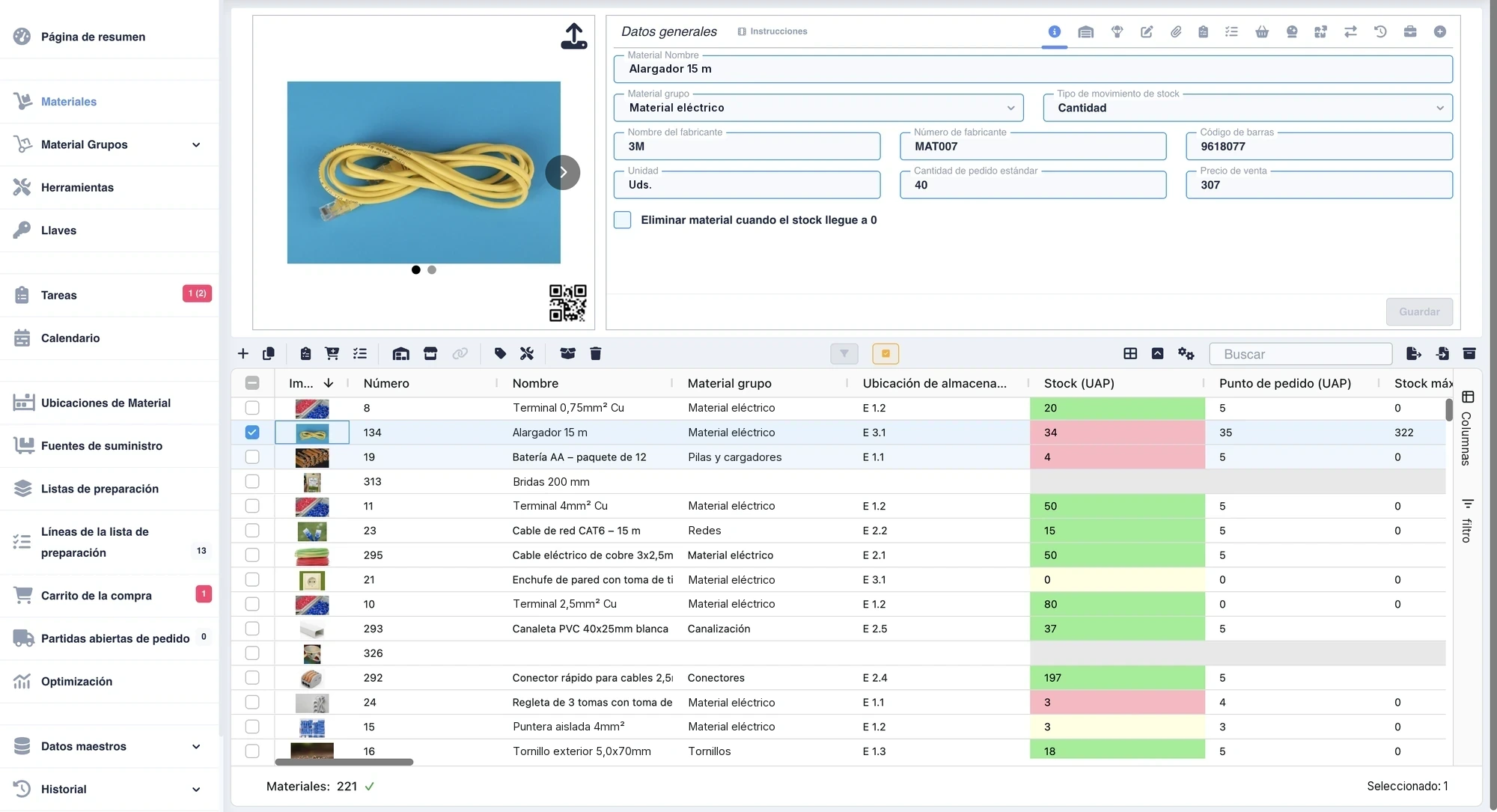
Un material tiene un código QR por tipo de material (o, por ejemplo, un código de barras que ya tenga).
Cosas de las que tenéis muchas unidades y que contáis, y que quizá estén en varias ubicaciones. Terminales de cable, tornillos, tubos, cable, pintura. Almacén OS lleva la cuenta de cuántas hay en cada ubicación de almacenamiento.
Los materiales se retiran, se reponen y se pueden traspasar a un proyecto. Con un stock mínimo veis qué hay que pedir pronto, y el material se puede añadir al carrito de la compra.
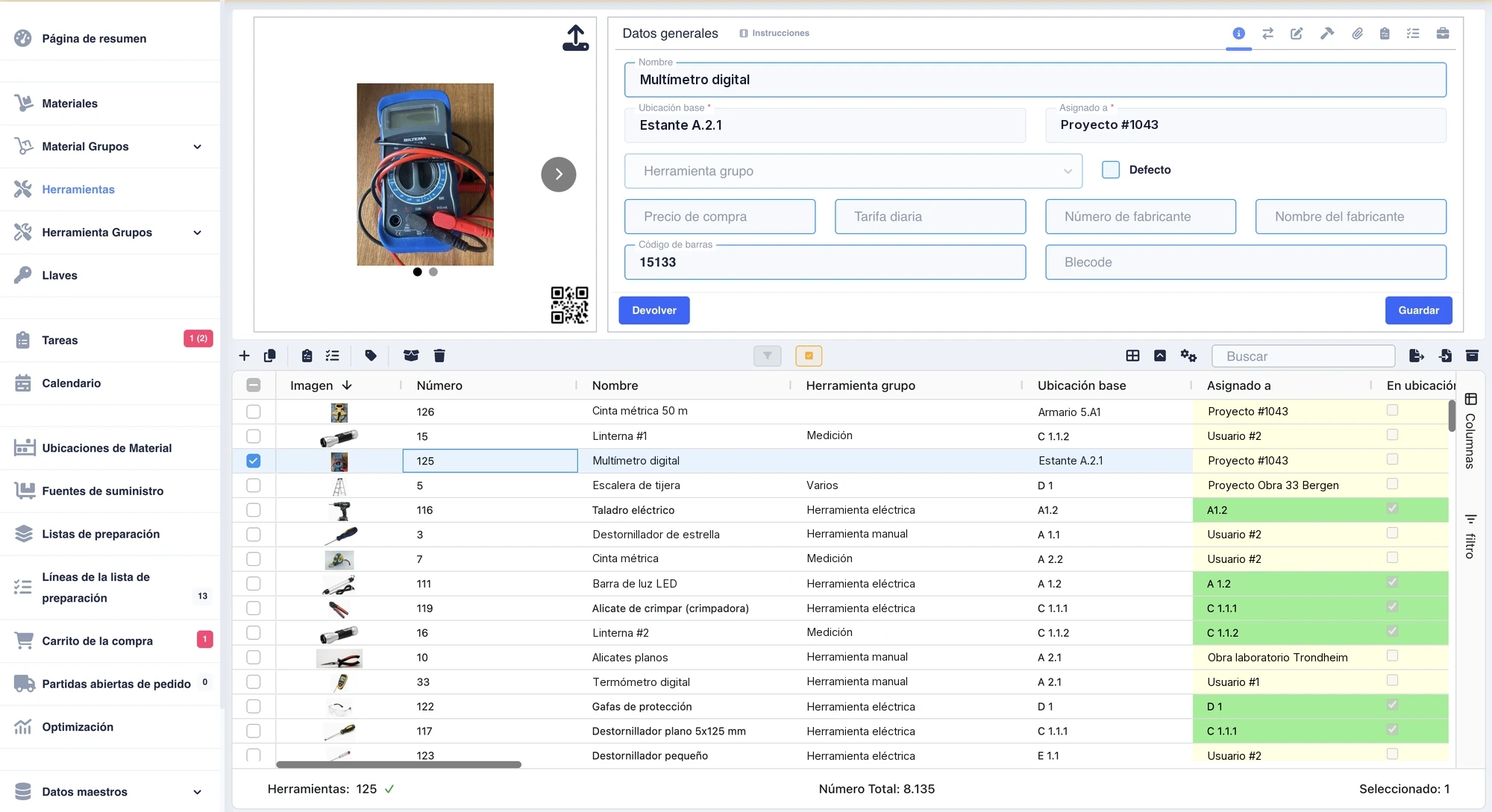
Cada herramienta tiene su propio código QR (o, por ejemplo, un código de barras que ya tenga).
Un objeto concreto que tiene que volver. El taladro número 124, el láser, la escalera. Almacén OS lleva la cuenta de dónde está, su estado (¿listo para usar o averiado?), si está reservado para un proyecto futuro y quién lo tiene.
Las herramientas las retiras tú (Retirar), se entregan a otros y se devuelven. Si tenéis cinco taladros iguales, hay cinco herramientas en la lista.
Cómo se ve la diferencia en la app
En la pantalla de inicio, los botones de material son azules y los de herramientas, amarillos. En Listas, materiales y herramientas tienen cada uno su pestaña.
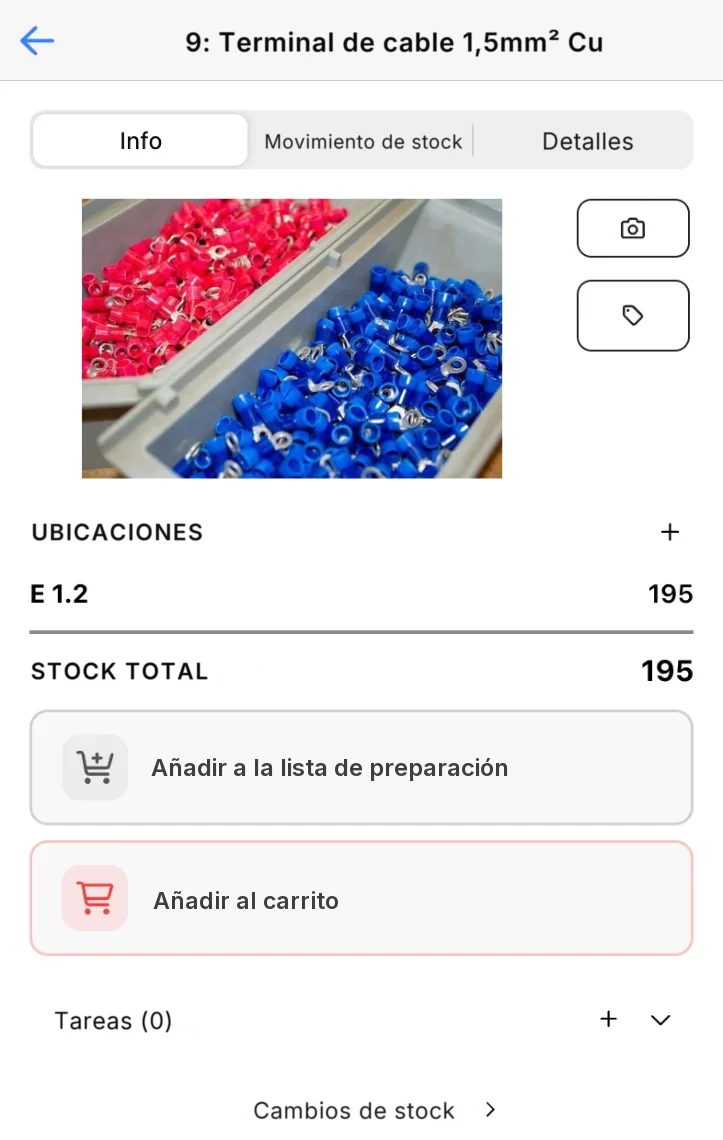

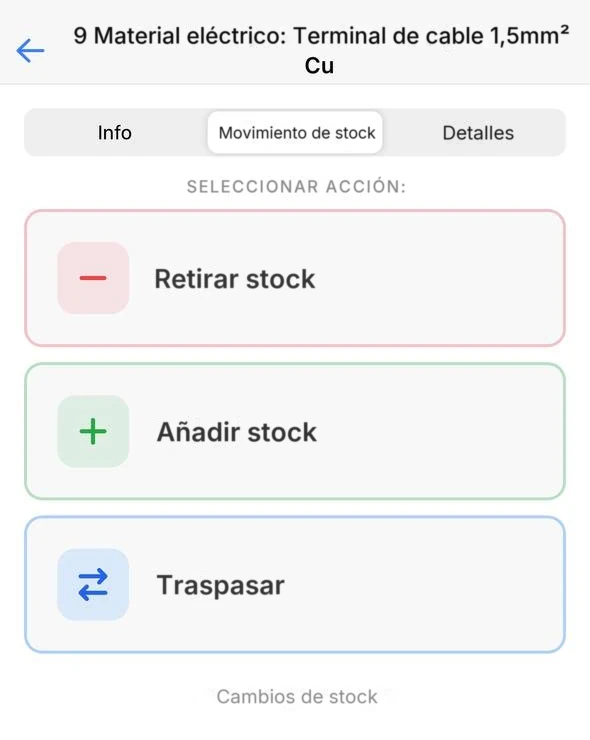
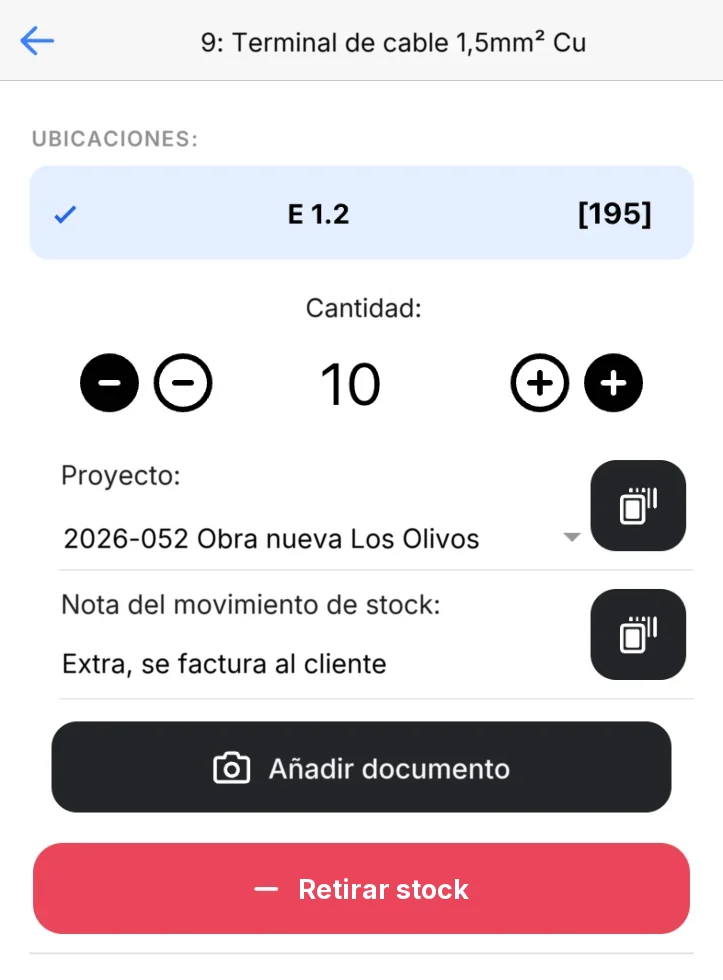
Un material tiene además la pestaña Movimiento de stock. Ahí eliges qué pasa con el stock: Retirar stock, Añadir stock o Traspasar. Si pulsas Retirar stock, eliges la ubicación y la cantidad, y si quieres un proyecto. Una herramienta no tiene esa pestaña: se retira, se entrega y se devuelve.
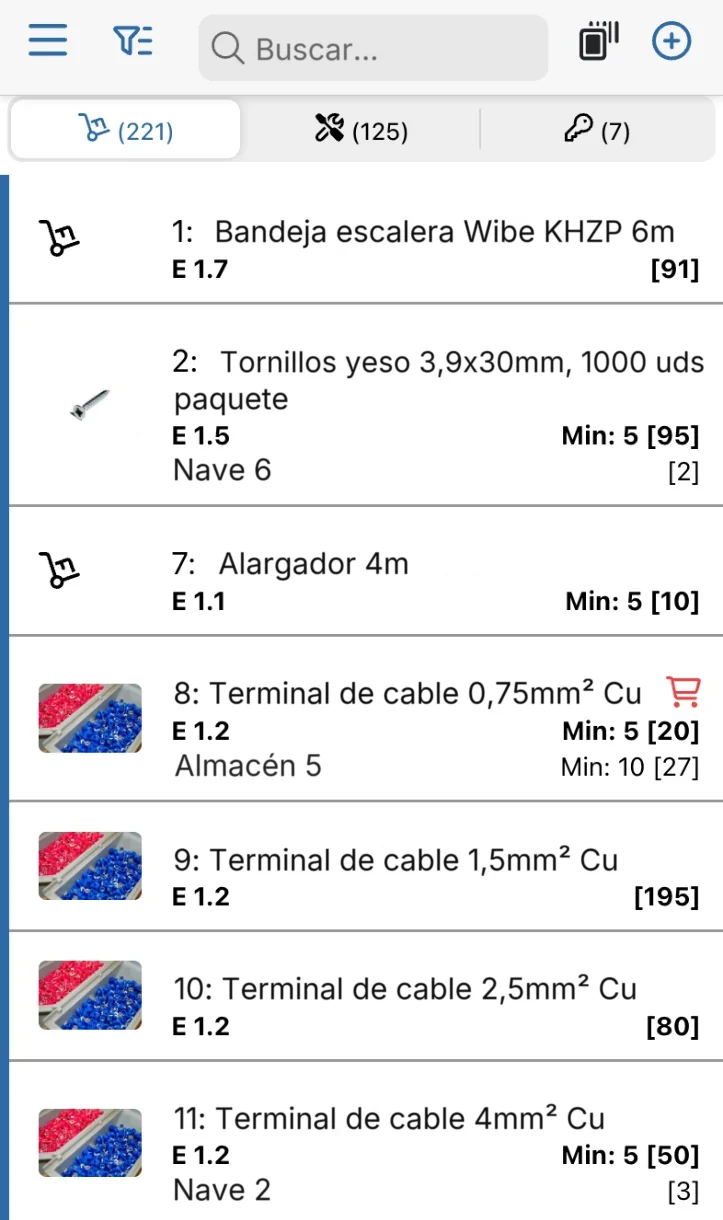

En la aplicación web, los materiales y las herramientas tienen cada uno su lista en el menú de la izquierda. La lista de materiales muestra el stock y el punto de pedido en la ubicación principal. La lista de herramientas muestra dónde se guarda cada herramienta y dónde está ahora.
El código QR: en la herramienta o en la estantería
Cada herramienta tiene su propio código QR, mientras que un material tiene un código QR por tipo de material.
- Herramientas: el código QR se suele pegar directamente en la herramienta, así va con ella vaya donde vaya. Al escanearlo se abre justo esa herramienta.
- Materiales: el código QR se suele pegar en la estantería, es decir, en la ubicación de almacenamiento donde está el material. El usuario lo escanea y elige cuántas unidades retira o añade. Si el material está en varios sitios, cada estantería puede tener su propia etiqueta con el nombre de la ubicación.
Si la herramienta o el material ya tiene un código de barras o un código QR, por ejemplo del proveedor, podéis usarlo en lugar de imprimir una etiqueta nueva. Cómo añadir un código existente: para materiales y para herramientas.
Cómo imprimir las etiquetas: Códigos QR para materiales y Etiquetas QR para herramientas.
Comparativa
| Materiales | Herramientas | |
|---|---|---|
| Qué se registra | Cantidad por ubicación de almacenamiento | Un objeto, sin cantidad |
| Dónde está | Stock en una o varias ubicaciones | Ubicación base (su sitio fijo) y Asignado a (dónde está ahora) |
| Código QR | Uno por tipo de material, normalmente en la estantería (la ubicación de almacenamiento) | Uno por herramienta, normalmente pegado en la herramienta |
| Acciones diarias | Retirar stock, Añadir stock, Traspasar al proyecto | Retirar, Entregar a…, Devolver, Notificar defecto |
| Stock mínimo y pedidos | Sí, con el carrito de la compra | No |
| Fecha de devolución y lista de comprobación al devolver | No | Sí |
| Historial | Cambios de stock: quién, cuándo, cuánto, proyecto | Quién tuvo la herramienta, cuándo y dónde |
Cómo elegir
- ¿Se gasta o contáis cantidades? Entonces es un material. Brocas, tornillos, cinta, cable.
- ¿Vuelve y queréis saber quién tiene exactamente cuál? Entonces es una herramienta. Taladros, láseres, medidores, escaleras, arneses.
- ¿Tiene fecha de revisión o hay que comprobarla al devolverla? Entonces es una herramienta, con Utilizable hasta y lista de comprobación.
¿Registrado con el tipo equivocado?
Un material se puede convertir en herramienta en la aplicación web: márcalo en la lista de materiales y elige Crear herramientas a partir de los materiales seleccionados. Se crea una herramienta nueva por material, con el nombre, el precio de compra, el fabricante, el código de barras, la nota y la imagen copiados.
- El material se queda, y su stock no se convierte. Borra el material o ponlo a cero tú mismo cuando la herramienta esté creada.
- Si el material tiene un stock de cinco, igualmente sale una sola herramienta. Si necesitas cinco, crea las demás tú.
- Para el camino contrario, de herramienta a material, no hay botón. En ese caso creas el material de nuevo.
Siguientes pasos
- Materiales con el móvil: Retirar material para proyectos con el móvil.
- Herramientas con el móvil: Empezar con el préstamo de herramientas.
- Dar de alta los primeros materiales: Primeros pasos con Almacén OS.
Preguntas frecuentes
¿Qué diferencia hay entre una herramienta y un material en Almacén OS?
Un material se cuenta en cantidades por ubicación de almacenamiento y se retira, se repone o se traspasa a un proyecto. Una herramienta es un objeto concreto con un sitio fijo (Ubicación base) y un sitio donde está ahora (Asignado a), y se retira, se entrega a otros y se devuelve.
Si tenemos cinco taladros iguales, ¿es una herramienta o cinco?
Cinco. Una herramienta no tiene cantidad, así que cada taladro es su propia herramienta en la lista, con su propio código QR e historial.
¿Dónde pegamos el código QR, en el artículo o en la estantería?
Cada herramienta tiene su propio código QR, que se suele pegar directamente en la herramienta. Un material tiene un código QR por tipo de material, que se suele pegar en la estantería (la ubicación de almacenamiento). Allí el usuario lo escanea y elige cuántas unidades retira o añade.
¿Puedo convertir un material en herramienta?
Sí, en la aplicación web: marca el material en la lista de materiales y elige Crear herramientas a partir de los materiales seleccionados. Se crea una herramienta nueva por material con el nombre, el precio de compra, el fabricante, el código de barras, la nota y la imagen. El material y su stock se quedan. Para el camino contrario no hay botón.