Esta guía muestra cómo los usuarios retiran material con el móvil: pulsa un botón, escanea la etiqueta, elige la cantidad y el proyecto, y pulsa Retirar stock. Después vemos cómo vincular la salida a un proyecto y qué tiene que configurar el administrador una sola vez para que funcione.
Retirar material
Un botón, un escaneo, cantidad y proyecto, listo. Esa es toda la rutina cuando el material simplemente sale del almacén.
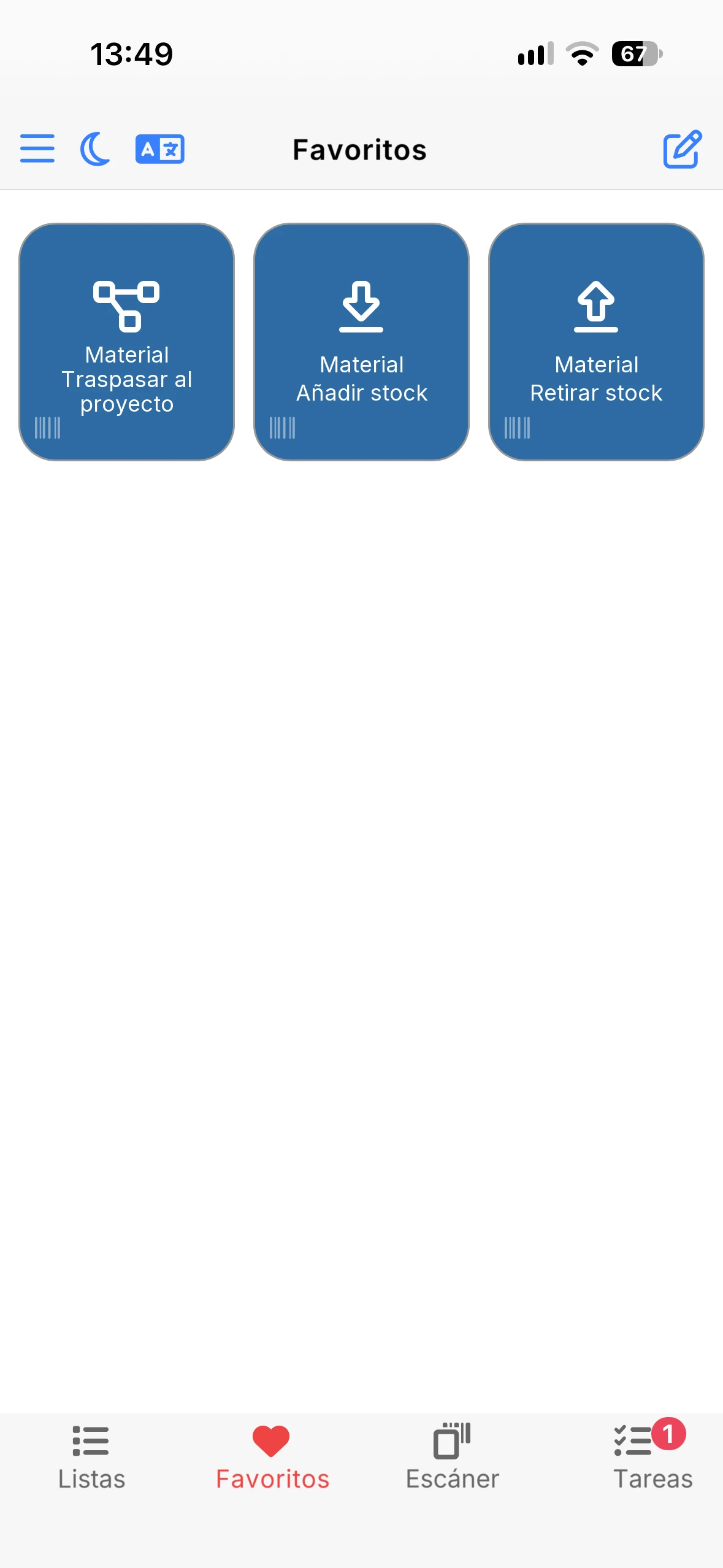
Pulsa el botón Material · Retirar stock
Escanea el código QR de la etiqueta

Elige la cantidad y el proyecto, pulsa Retirar stock, listo
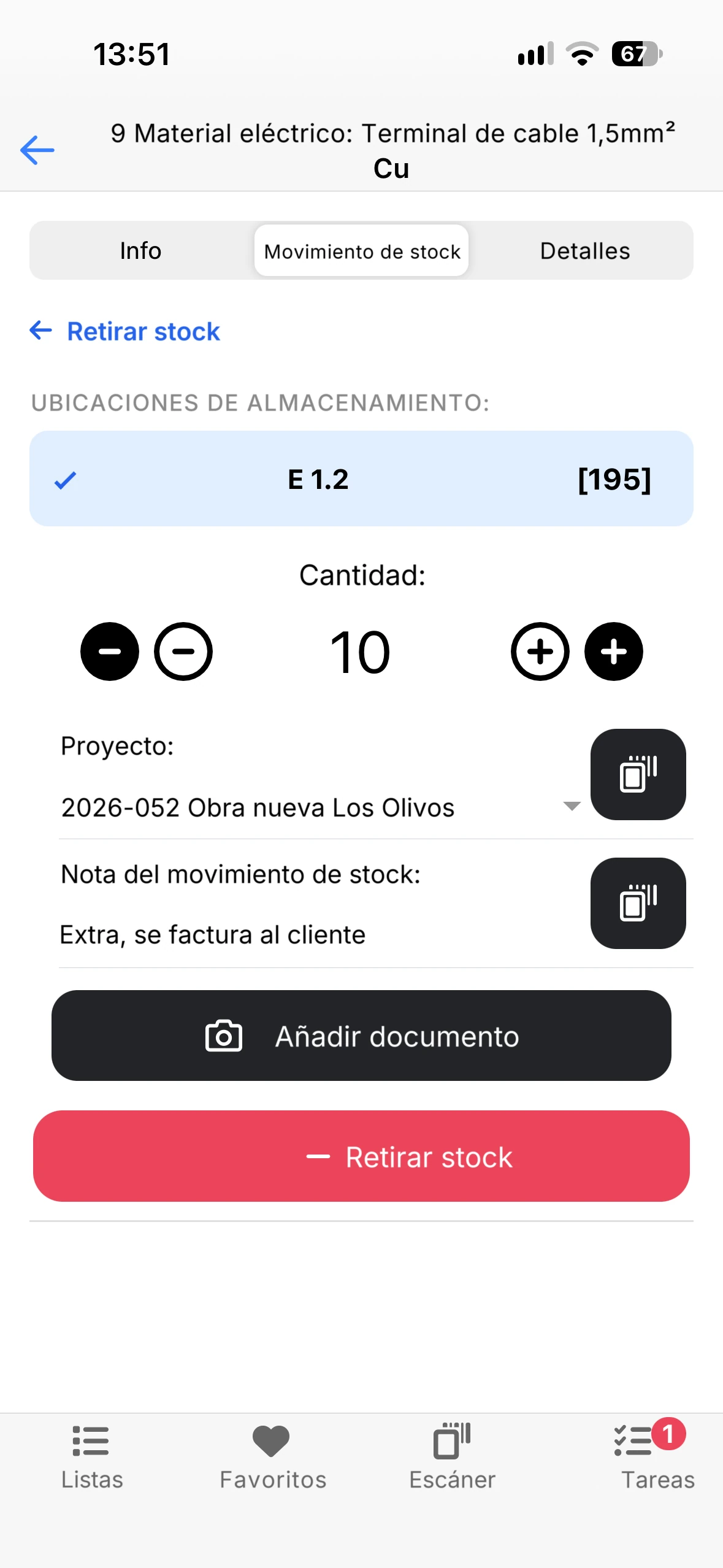
- Cantidad: los botones blancos cambian de 1 en 1, los rellenos de 10 en 10.
- La sección Ubicaciones, arriba, muestra dónde está el material y cuánto hay. Un material también puede tener varias ubicaciones; en ese caso pulsas la ubicación de la que lo coges.
- El botón Retirar stock solo se activa cuando la cantidad es mayor que 0, y no puedes retirar más de lo que hay en la ubicación.
Proyecto y nota en la salida
Dos campos hacen que la salida sea mucho más útil después:
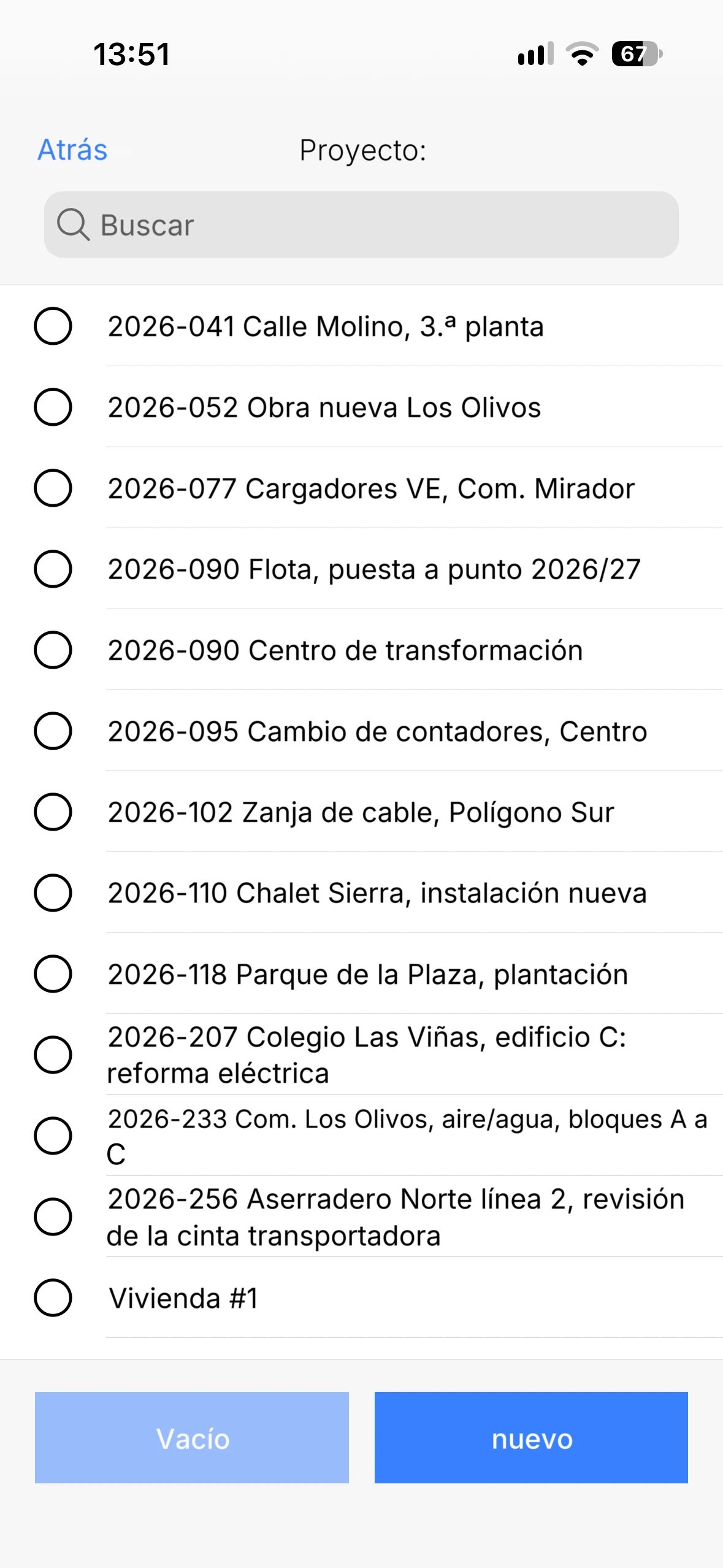
- Proyecto: elígelo de la lista, o pulsa el botón de escanear junto al campo y escanea el código QR del proyecto. Así sabéis a qué proyecto fue el material. El administrador decide si el campo es opcional u obligatorio. Si el proyecto es obligatorio, Retirar stock solo se activa cuando hay un proyecto elegido.
- Nota del movimiento de stock: texto libre, por ejemplo «Extra, se factura al cliente». El administrador también puede hacer obligatoria la nota.
- Añadir documento: haz una foto, por ejemplo del albarán, y adjúntala a la salida.
¿Traspasar al proyecto o retirar?
Hay dos formas de enviar material a un proyecto. La diferencia está en si el material debe seguir contando como stock.
El material se ha usado. El stock baja en el momento y la salida queda registrada en el proyecto si elegiste uno. No queda nada como stock en el proyecto.
Úsalo cuando el material se monta o se gasta, por ejemplo terminales de cable para un trabajo.
El material está en el proyecto. Pasa a la ubicación de almacenamiento propia del proyecto y sigue contando como stock allí. El proyecto es obligatorio.
Úsalo cuando el material va a estar un tiempo en la caseta de obra o en el sitio antes de usarse.
- Pulsa Material · Traspasar al proyecto y escanea la etiqueta.
- Elige la cantidad y el proyecto, añade una nota si quieres, y pulsa Traspasar al proyecto.
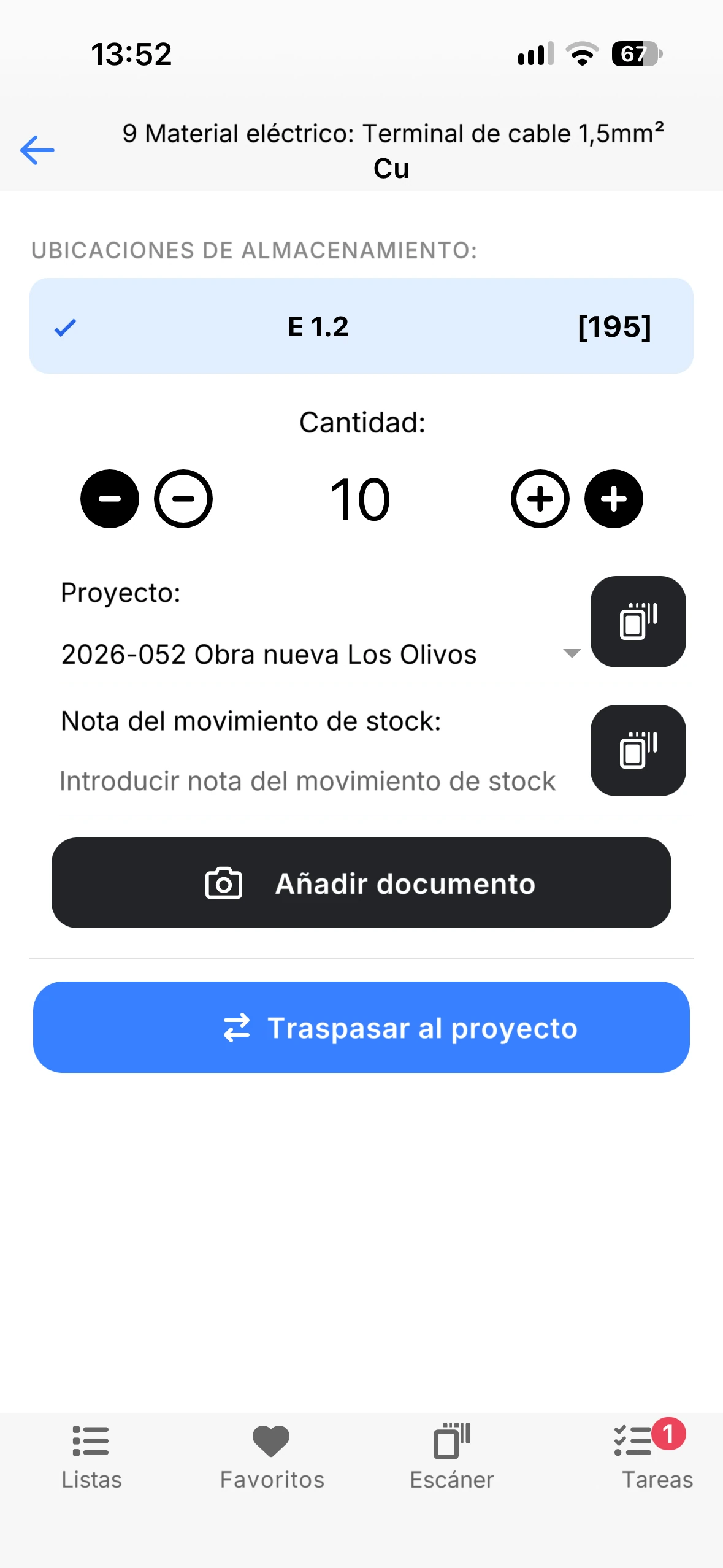
Aquí el botón es azul. Hay que elegir un proyecto antes de poder pulsarlo.
Lo que está en el proyecto se puede retirar más tarde con Retirar stock como siempre: la ubicación del proyecto aparece entonces en la lista de ubicaciones de almacenamiento. Lo que no se usó vuelve al almacén con Registrar devolución desde el proyecto.
Varios materiales a la vez
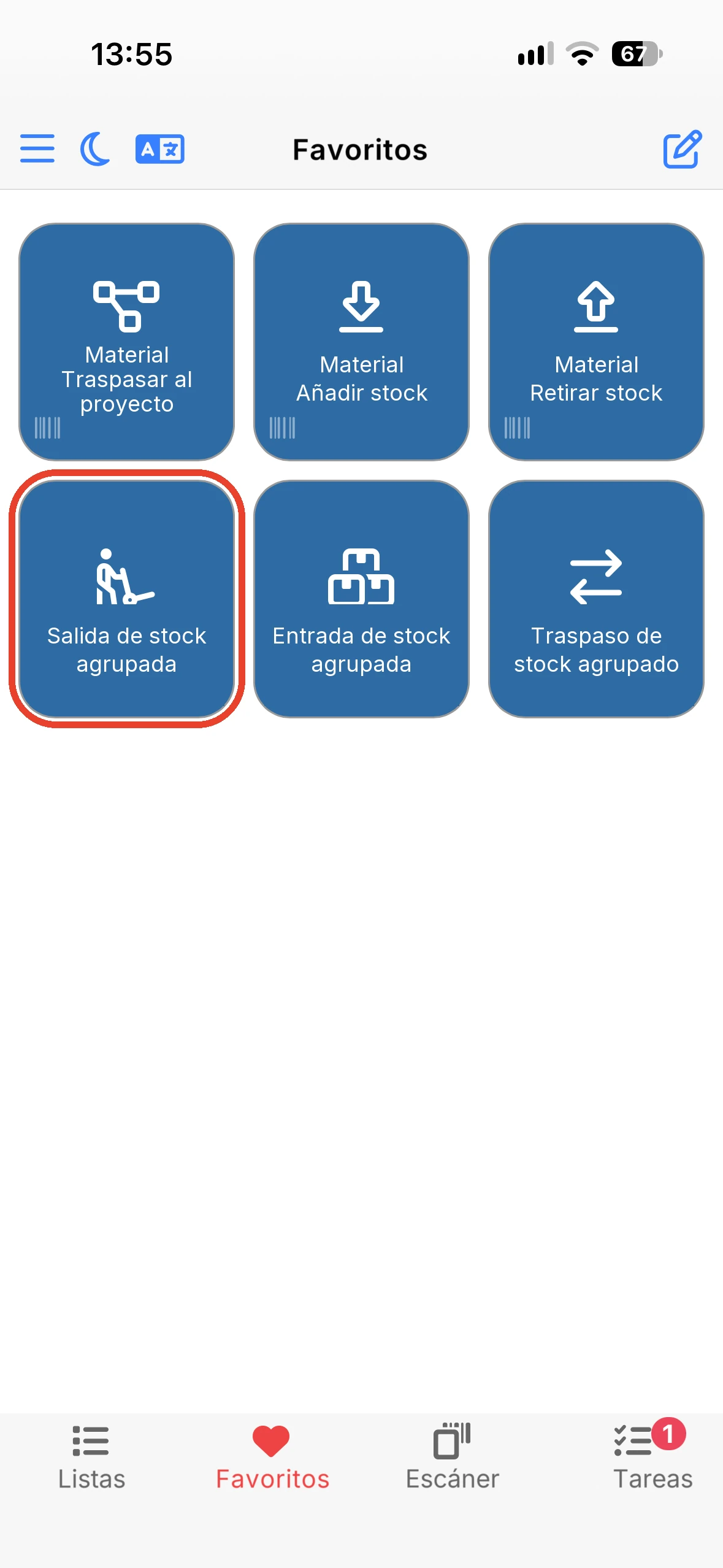
Si te llevas mucho al mismo proyecto, usa Salida de stock agrupada: escanea los materiales uno tras otro en una lista, pon la cantidad de cada uno, elige el proyecto una sola vez y pulsa Registrar. Con Escaneado continuo activado, el escáner se vuelve a abrir después de cada material. Cuando hay un proyecto elegido aparece el interruptor Traspasar al proyecto, y entonces toda la lista se traspasa en lugar de retirarse.
Todo lo que sigue es configuración única para el administrador; los usuarios no ven nada de esto.
Para el administrador · configuración únicaCrea el usuario
Aplicación web: Administración de usuarios → Añadir usuario. En Seleccionar rol(es), Montador / Técnico es un buen punto de partida: el usuario solo tiene la app móvil y justo el acceso necesario. El rol solo rellena los permisos y ajustes por ti; todo se puede cambiar después.

Si tienes muchos usuarios, configura bien el primero y cópialo al resto: copiar permisos de usuario a varios usuarios a la vez.
Los permisos necesarios para retirar material
Abre el usuario y la pestaña Autorizaciones. Hay que revisar dos cosas:
- De qué ubicaciones puede coger el usuario. Normalmente no debe haber nada marcado aquí. Así el usuario puede coger de todas las ubicaciones donde está el material, que es lo que necesita la mayoría. Si queréis limitarlo, hay dos casillas: Impedir movimientos de stock desde la ubicación principal impide retirar de la ubicación principal del material, y Permitir movimientos de stock solo para ubicaciones de almacenamiento con nombre propio solo deja coger de una ubicación que se llame igual que el usuario, por ejemplo su propia furgoneta de servicio. El rol Montador / Técnico marca las dos. Si el usuario debe coger del almacén donde está normalmente el material, desmarca las dos casillas.
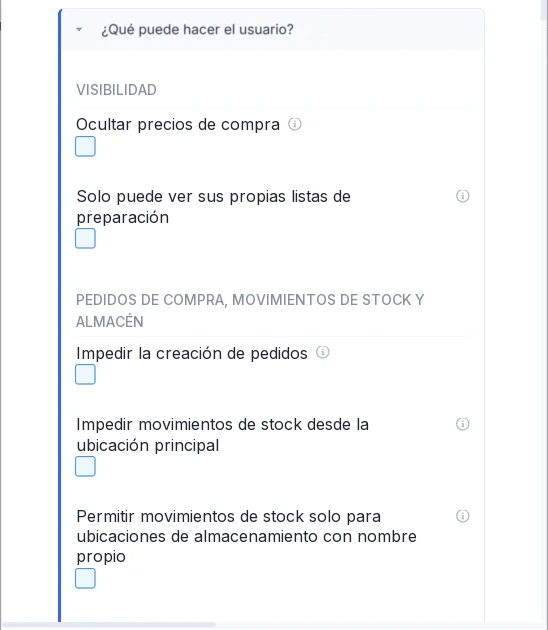
Sin marcar: el usuario puede coger de todas las ubicaciones donde está el material. - Grupos de permisos, abajo en la misma pestaña. Material tiene que estar en Registrar para poder retirar. Proyecto en Leer basta para elegir un proyecto. Si el usuario también va a usar Traspasar al proyecto y Registrar devolución desde el proyecto, Proyecto tiene que estar en Registrar. Para un usuario con el rol Montador / Técnico, además, Permitir movimientos de stock solo para ubicaciones de almacenamiento con nombre propio (arriba) y Ocultar traspaso en funciones rápidas (pestaña Ajustes móviles) tienen que estar desmarcadas; si no, el botón Traspasar al proyecto no aparece.
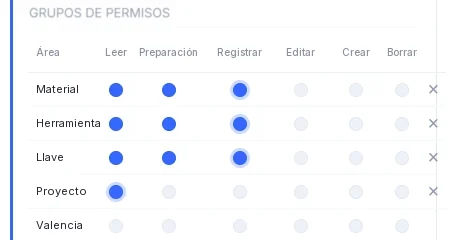
Los niveles superiores incluyen los inferiores.
Elige los botones favoritos
En el mismo diálogo, pestaña Favoritos: elige Retirar stock, y también Traspasar al proyecto y Registrar devolución desde el proyecto si los usáis. La elección se bloquea con Restringir la modificación de favoritos a administradores en la pestaña Ajustes móviles. Con el rol Montador / Técnico esa casilla ya está marcada, y Retirar stock ya está entre los favoritos. Tienes capturas de las dos pestañas en la guía de préstamo de herramientas; con el material funciona igual.
Configuración mínima recomendada: solo Material · Retirar stock. Añade más botones cuando haga falta.
Crea los proyectos
Aplicación web: Datos maestros → Proyectos, pulsa + (Crear proyecto). Solo Nombre es obligatorio. Opcional: Cliente, Fecha del proyecto, Fin de proyecto, Gestor del proyecto, Centro de costes y dirección de entrega.
Consejo para los nombres: empieza por el número de proyecto, por ejemplo «2026-052 Obra nueva Los Olivos». Así la lista se ordena sola y los usuarios encuentran el proyecto enseguida con la búsqueda.
Si preferís escanear el proyecto en lugar de buscarlo en la lista, marcad los proyectos en la lista y pulsad Imprimir etiquetas. Con el código QR colgado en la caseta de obra, el proyecto se elige con un solo escaneo.
Proyecto y nota: obligatorio u opcional
- Proyecto obligatorio para movimientos de stock se configura por usuario, en la pestaña Ajustes móviles. El rol Montador / Técnico lo marca, así que el usuario tiene que elegir proyecto en cada salida. Desmárcalo si el proyecto debe ser opcional.
- Nota de movimiento de stock obligatoria está en Configuración de la aplicación y vale para toda la empresa.
Ver lo que se ha retirado
Todas las salidas y traspasos quedan en la aplicación web en Historial → Historial de cambios de stock, con las columnas Usuario, Proyecto, Nota y Tipo de movimiento de stock. Filtra por el proyecto y verás todo lo que ha ido allí.
¿Aún no tenéis materiales ni etiquetas en el sistema? Empieza por Primeros pasos con Almacén OS y Códigos QR para materiales. ¿No sabes si algo es un material o una herramienta? Mira Herramientas o materiales.
Preguntas frecuentes
¿Qué diferencia hay entre Retirar stock y Traspasar al proyecto?
Retirar stock descuenta el material del stock en el momento y registra la salida en el proyecto si elegiste uno. Traspasar al proyecto pasa el material a la ubicación de almacenamiento propia del proyecto, donde sigue contando como stock hasta que se retira o vuelve con Registrar devolución desde el proyecto.
¿El usuario tiene que elegir un proyecto?
Para Retirar stock lo decide el administrador por usuario con Proyecto obligatorio para movimientos de stock. El rol Montador / Técnico lo marca, así que ahí el proyecto es obligatorio hasta que se desmarca la casilla. Para Traspasar al proyecto el proyecto siempre es obligatorio.
¿Por qué el usuario no puede coger del almacén principal?
El rol Montador / Técnico marca Impedir movimientos de stock desde la ubicación principal y Permitir movimientos de stock solo para ubicaciones de almacenamiento con nombre propio. Así el usuario solo puede coger de ubicaciones con su propio nombre. Desmarca las dos casillas en Autorizaciones si el usuario debe coger del almacén donde está normalmente el material.
¿Dónde veo lo que se ha retirado para un proyecto?
En la aplicación web, en Historial e Historial de cambios de stock, con las columnas Usuario, Proyecto, Nota y Tipo de movimiento de stock.